Avoir des règles de nommage est indispensable : elles permettent de s'y retrouver dans son propre travail au fil du temps, et de partager son code avec ses collaborateurs sans qu'ils aient à tout redécouvrir. Elles reflètent aussi la personnalité du développeur, et annoncent déjà, d'une certaine façon, la manière dont le développement à venir va être mené.
Voici donc des règles de nommage et quelques astuces de développement que je partage avec vous. Donc, des règles de nommage, mais aussi une façon de développer, que j'englobe dans ces principes de base du développement pratiqués chez nous. Elles ne sont pas la vérité absolue. Elles ont pour but de vous partager notre façon de faire. Vous allez pouvoir l'amender à votre main si vous n'en avez pas, ou la comparer avec ce que vous avez déjà. Tiens ! ça, c'est mieux que moi, ou encore, tiens ! ça, c'est nul, je l'ai déjà expérimenté et ça ne me convient pas. Ah cool, ça, c'est comme moi.
Vous allez apprécier ce partage selon vos goûts. En aucun cas ce n'est la meilleure, et en aucun cas ce n'est totalement nul. Ça fait maintenant plus de 26 ans que je la peaufine au fil des équipes que je manage. Des retours en arrière, de très longues réflexions sur un petit sujet, et des choses évidentes sur d'autres. Au fil du temps et des nouveautés de FileMaker. Un énorme bond s'est produit en 2004 avec l'arrivée du graphe des liens. Puis en 2012 avec l'arrivée des thèmes. Beaucoup de personnes se sont approprié ces règles et y ont apporté beaucoup de changements pour que ce soit selon leur logique. J'espère que cet article aura au moins la force de vous faire réfléchir sur la vôtre si vous en avez une, ou sur la nécessité d'en mettre une en place si vous n'en avez pas.
Les fichiers
Dans un développement FileMaker, on va retrouver plusieurs endroits où il faut codifier les noms des objets. Je commencerai par le nom du fichier lui-même. Il existe mille façons de nommer ses fichiers, selon la façon dont chacun développe. Pour notre part, ils commencent par le trigramme que nous donnons à notre client. Vieux réflexe du temps où les serveurs étaient mutualisés et où nous ne pouvions pas avoir plusieurs fois le même nom, évidemment. Si par chance le client vous a donné un nom pour le logiciel que vous êtes en train de développer, alors ça sera XXX_NomDuLogiciel. Chez nous, nous développons en trois fichiers. Encore un vieux réflexe, du temps où la mise à jour du serveur n'était pas aussi simple, et où le temps de remontée d'un fichier était très long s'il y avait des conteneurs. Donc un fichier IU (Interfaces Utilisateurs), un fichier DATA et un fichier BINAIRES pour stocker toutes les images, documents ou autres fichiers binaires nécessaires à votre client. Là, peu d'originalité de notre côté. XXX_Datas et XXX_Binaires. Bon, j'avoue que maintenant que la mutualisation des serveurs n'est plus autorisée par l'éditeur Claris, et que la plupart des clients ont opté pour un professionnel de l'hébergement, nous avons laissé tomber le trigramme. Tout ça pour ça ? Oui, mais cela prouve que notre réflexion a évolué et que rien n'est figé.
Les tables
La première table de votre fichier porte toujours le nom du fichier lui-même. Vous pouvez parfaitement la renommer. Toutes nos tables commencent par « z » puis le nom de ce qu'elles vont contenir, en majuscule. zCONTACTS, zCLIENTS ou zSOCIETES (si vous allez avoir besoin de gérer les clients et les fournisseurs dans la même table). Depuis la version 22, nous pouvons y ajouter un commentaire. Parfait, utilisons cela pour documenter le code.
Alors pourquoi ? Cela empiète sur les règles de nommage des occurrences de table, mais ce n'est pas grave, nous pouvons en parler ici. À chaque fois que vous créez une table, FileMaker crée une occurrence de table dans le graphe des liens, ainsi qu'un modèle. L'occurrence de table, nous allons la garder. C'est ce que nous appelons une POT (primary occurrence table). Elle porte le même nom que votre table. Elle n'aura jamais aucun lien avec aucune autre table. Le modèle, nous le gardons également, et lui aussi prendra le nom de votre table. Ces modèles nous serviront plus tard pour faire des requêtes SQL ou des « Execute FileMaker Data API » mais ceci est un autre sujet. Elles commencent donc par un « z » car cela les range en fin de liste des occurrences, que FileMaker trie automatiquement par ordre alpha, et comme nous nous en servons moins souvent, c'est bien qu'elles se retrouvent en fin de liste.
Les rubriques
Alors remercions ici Claris de laisser la possibilité aux développeurs d'écrire comme en français, mais malheureusement ce n'est pas très cool pour la suite du développement. C'est certainement ici qu'il y a le plus de règles. Ces règles vont être communes à tous les objets d'un développement FileMaker, ou presque.
- Pas d'accent, JAMAIS. Même si FileMaker l'accepte, c'est à proscrire. Les requêtes SQL deviennent inopérantes, les comparaisons de chaîne également. Bon, croyez-moi, ce n'est pas bien.
- Pas de caractère spécial. « espace $ € ; : , ' " / \ ( ) [ ] % * ? » Pour les mêmes raisons qu'au-dessus. Sinon FileMaker va devoir « Échapper » les caractères dans les calculs et ceux-ci deviennent illisibles.
- Écriture en CamelCase. Chaque mot composant le nom de la rubrique commence par une majuscule. Il n'y a pas d'espace entre les mots. IdContact, NumeroDeFacture ou NumeroFacture, NomComplet.
- TOUJOURS un commentaire. Nous aimons le commencer par la date du jour. Ça aide à dater certaines évolutions. Si jamais votre rubrique utilise des listes de valeurs, précisez comment elle est présentée sur les modèles : case à cocher, cercle d'option. Si c'est un booléen, ce que vaut le 1, ce que vaut le 0. Utilisée pour telle raison, dans tel script, sur tel modèle. Tout ce qui vous permettra plus tard de comprendre l'utilité de cette rubrique. Si jamais vous la faites évoluer, la date du commentaire est intéressante. Alors bien sûr, lorsqu'il s'agit de la rubrique « Nom » dans la table zCONTACTS, le commentaire reste très court et semble peu intéressant. Mais lorsqu'il s'agit d'un flag tel que EstTermine. Qu'est-ce qui est terminé ? C'est renseigné manuellement ou par script ? Dans quel processus ? Les commentaires sont votre première documentation, ne pensez pas que vous perdez votre temps avec ces commentaires ni que vous vous souviendrez de ce que vous vouliez dire en nommant la rubrique ainsi, dans quelques mois, après être passé par plusieurs développements. Et c'est aussi important pour votre client. Je rappelle que nous ne développons pas pour nous, mais que nous sommes payés pour le faire pour un client.
- Si jamais vous n'avez pas réglé votre FileMaker pour mettre vos rubriques préférées par défaut, vous devrez TOUJOURS commencer par une rubrique d'identifiant. C'est simple, ça commence par Id et ça continue par le nom de la table. IdContact, IdClient, IdSociete, IdFactureLigne.
- Un Id porte toujours le même nom, quelle que soit la table dans laquelle on le trouve. Bien plus simple de lire IdContact = IdContact.
- Il y a toujours au moins une rubrique IdConstant_x où x représente un calcul de sa valeur. 1 ou 2… Cette rubrique est indexée. C'est pratique pour faire des liens vers des flags booléens ou d'autres valeurs numériques fixes.
- Les habituelles rubriques d'horodatage de création et de modification, le nom de compte du créateur et du modificateur, éventuellement le nom du poste de travail, le privilège utilisé dans les deux cas, et beaucoup d'autres informations que vous jugerez utiles.
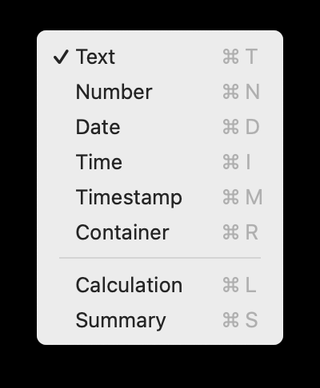
- Les rubriques de type calcul commencent par un c, suivi de la lettre du type de résultat renvoyé par le calcul — la même lettre que le raccourci clavier de FileMaker pour choisir ce type : t pour texte, n pour nombre, d pour date, i pour heure, m pour horodatage, et r pour conteneur. Ce qui donne, par exemple : ct_NomComplet.
- Les rubriques de type global commencent par un g. Le second caractère, lui, suit la même logique que pour les calculs : la lettre du type de la rubrique, sur les mêmes bases. Ce qui donne, par exemple : gt_NomDeLaGlobale.
- Les rubriques de type statistique commencent par s_. Pas besoin ici de préciser le type de résultat : une statistique est toujours de type nombre.
Graphe des liens
Le graphe des liens, c'est le cœur du développement FileMaker. Le point névralgique de toute l'application. C'est ici que se définissent tous les contextes. On doit pouvoir y lire comme dans un livre — et comprendre, presque, l'application tout entière rien qu'en le regardant.
C'est là qu'il y aura le plus de différences entre les développeurs. Plus que des règles de nommage, ici je vais vous présenter notre façon de construire le graphe des liens, notre philosophie de développement. Nous suivons le schéma de ce que l'on appelle « Ancre et bouée ». C'est-à-dire qu'une occurrence de table, utilisée pour la création d'un modèle, est le point de départ des liens utiles à tout ce qui sera représenté sur le modèle.
Alors, commençons par la notion de « point de vue ». C'est notre contexte, rien de plus. Pourquoi ce nom ? Parce que nous avons quelque chose à montrer. Et pour montrer quelque chose, il faut un support. Dans FileMaker, ce support, c'est le graphe des liens.
Nous allons construire notre modèle à partir d'une occurrence de table. Sur cette branche du graphe, nous n'accrochons que ce qui est strictement nécessaire à la représentation en cours, c'est-à-dire au modèle que nous sommes en train de construire. Jamais d'occurrences de table qui ne serviraient qu'à un autre processus, même si ce processus part lui aussi, techniquement, de ce même point de vue.
Un point important : si le graphe d'un modèle est trop gros, FileMaker met du temps à le calculer avant d'afficher les données. Donc plus le graphe du modèle est gros, plus la base est lente. Faire des graphes spécifiques pour les processus compliqués est donc bien plus clair, et bien plus facile à gérer, dans le graphe des liens.
C'est pour ça que nous scindons le plus possible, et que nous nommons chaque point avec une lettre. Le choix de la lettre elle-même n'a rien de symbolique : c'est simplement la suivante dans l'ordre alphabétique, au moment où l'on commence à développer cette partie. Le point de vue des devis ne s'appelle donc pas forcément D, pas plus que celui des sociétés ne sera forcément S : la lettre arrive quand le domaine arrive, pas avant. Mais une fois attribuée, elle l'identifie pour de bon (comme dans notre exemple) — tous les processus un peu compliqués qui arriveront plus tard et qui concerneront eux aussi ce domaine reprendront cette même lettre B, avec l'index suivant : B02, B03, et ainsi de suite.
Pour illustrer avec notre exemple : l'index 01 est toujours le point de vue d'affichage principal pour l'utilisateur. Les index suivants servent des processus, éventuellement des fenêtres Card. Ainsi, B01 affiche le devis lui-même, tandis que B02 et B03 servent des processus annexes — la duplication d'un devis en affaire, ou son impression.
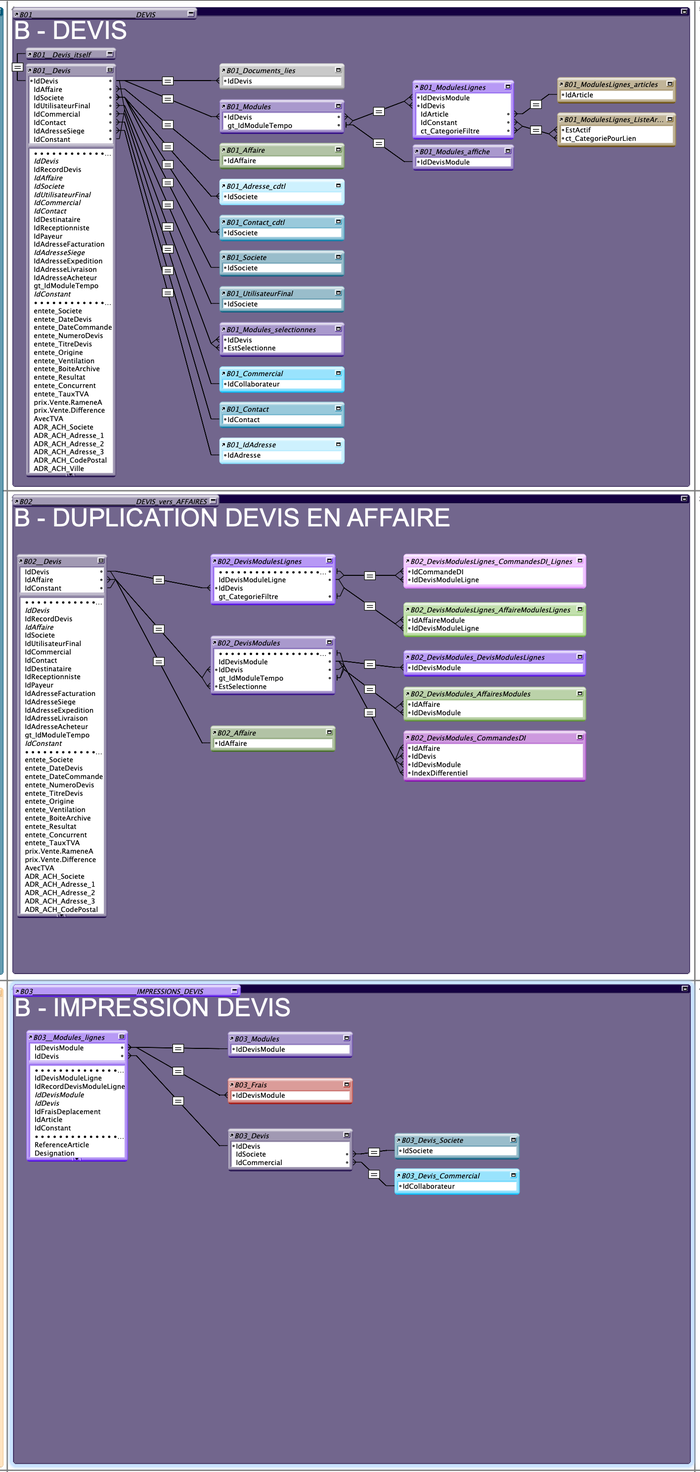
À l'autre bout de la numérotation, deux index sont également réservés. B99 est le point de vue de destruction : si je supprime un enregistrement de l'occurrence principale, les enfants sont supprimés avec lui — on supprime les lignes d'un devis lorsque le devis lui-même est supprimé. B98, lui, sert aux calculs nécessaires à la table, comme les totaux d'un devis.
Il n'y a en revanche jamais de lettre C — pour ceux qui développent en anglais —, ni de lettre T — pour ceux qui développent en français. On verra plus tard pourquoi.
Les occurrences portant la même lettre se rangent les unes en dessous des autres. Ça multiplie les graphes, mais ça clarifie le développement. On ne change de colonne que pour changer de lettre.
Une fois cette organisation posée, quelques habitudes plus visuelles viennent compléter le tout. Systématiquement, je donne une couleur à chacune de mes POT : ainsi, dans un graphe, on sait tout de suite à quelle occurrence on a affaire.
Ensuite, je décide que mon graphe pourra être imprimé pour la documentation. Mais certains graphes seront assez volumineux, donc je passe l'impression en paysage à 80 %, via le bouton Format d'impression — le dernier de la section Pages de la barre d'outils. Ça, ce n'est valable que sous Mac : Windows ne sait pas réduire l'impression.
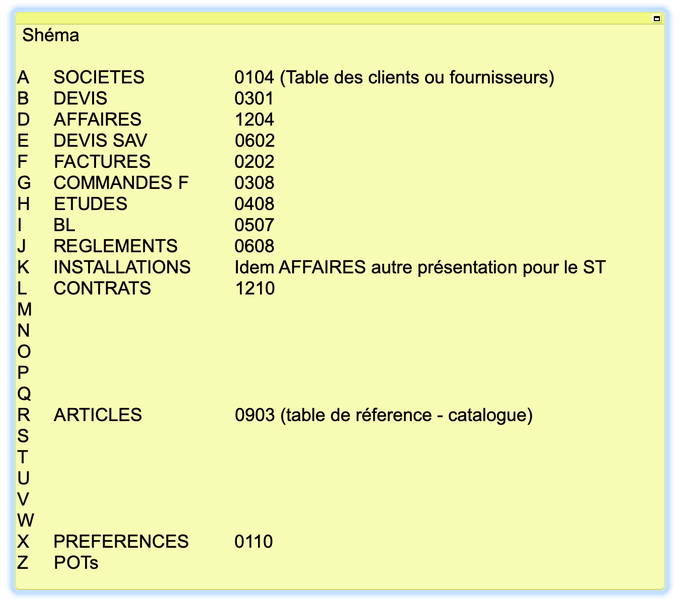
Je place aussi, sur le graphe, un petit bloc de texte qui sert d'aide-mémoire : le « Schéma ». Il liste toutes les lettres de point de vue déjà utilisées, avec le nom de l'occurrence principale associée — A pour Societe, B pour Devis, et ainsi de suite — pour se souvenir d'un coup d'œil à quoi correspond chaque lettre.
Le nom de ce bloc commence volontairement par une espace : « Schéma », sans l'espace, commencerait par un S, qui entrerait en conflit avec la navigation au clavier vers un point de vue S. Avec l'espace, taper S m'amène toujours à mon point de vue, jamais à ce bloc. À côté de chaque lettre, j'ajoute un code à quatre chiffres, à lire par groupes de deux : les deux premiers désignent la colonne du sélecteur de couleurs de FileMaker, les deux suivants la ligne. Je connais ainsi, sans avoir à rouvrir le sélecteur, la couleur exacte à associer à chaque occurrence.
Juste avant le bouton Format d'impression, le bouton Afficher les sauts de page montre les limites de chaque page sur le graphe. Grâce à cet affichage, je peux dessiner un grand bloc de texte à l'intérieur d'une page — de la même couleur que l'occurrence de l'ancre —, dans lequel j'inscris le numéro et le nom de mon point de vue, en 36 pt, afin que, lorsque j'affiche le graphe des liens dans sa globalité (avec le raccourci cmd + i sous Mac, ctrl + i sous PC), ça reste lisible.
Il est très utile que ce bloc commence par la lettre de mon point de vue : quand j'ouvre le graphe des liens, il me suffit de taper ma lettre pour être amené directement au point de vue qui m'intéresse. Et si je tape suffisamment vite, je peux même aller directement à un point de vue précis, B03 par exemple, plutôt que de simplement atterrir sur le premier B venu.
Je duplique mon ancre pour faire un « séparateur » — on verra plus tard à quoi il sert. Cette nouvelle occurrence commence bien sûr par notre index, B01, suivi d'un grand nombre de « _ » (pas de règle précise, mais il en faut beaucoup, sinon ça ne sert à rien), puis du nom de la table. Pour un point de vue « 01 », c'est forcément le nom de la POT — ici zDEVIS — en majuscules. Pour les points de vue suivants, on préférera désigner le processus que le point de vue sert. Donc, pour notre exemple : B01__________________DEVIS.
Vient ensuite l'ancre elle-même, qui commence donc aussi par B01. Pour la retrouver facilement dans les listes proposées par FileMaker, j'y ajoute deux « _ ». Ainsi, elle sera toujours la première proposée dans la liste, juste après mon séparateur. Vient ensuite le nom de la table de l'occurrence, en casse normale cette fois — contrairement au séparateur.
Je duplique mon ancre, et j'ajoute « _itself » au bout. Cette occurrence, reliée à mon ancre par l'identifiant principal, sert à afficher les enregistrements liés — lors d'une impression, par exemple.
Toutes les autres occurrences de ce point de vue — les bouées — suivent la même logique, mais avec un seul « _ » entre l'index et leur nom : B01_Affaire, B01_Contact, B01_Societe, et ainsi de suite.
Ce nombre de tirets n'est pas un détail : il crée trois niveaux dans la liste des occurrences que FileMaker nous propose. Le séparateur, avec sa longue série de « _ », arrive en tête. L'ancre et son « _itself », avec deux « _ », suivent juste derrière. Et toutes les bouées, avec un seul « _ », se rangent ensuite par ordre alphabétique. D'un coup d'œil sur cette liste, on sait déjà à quoi on a affaire.
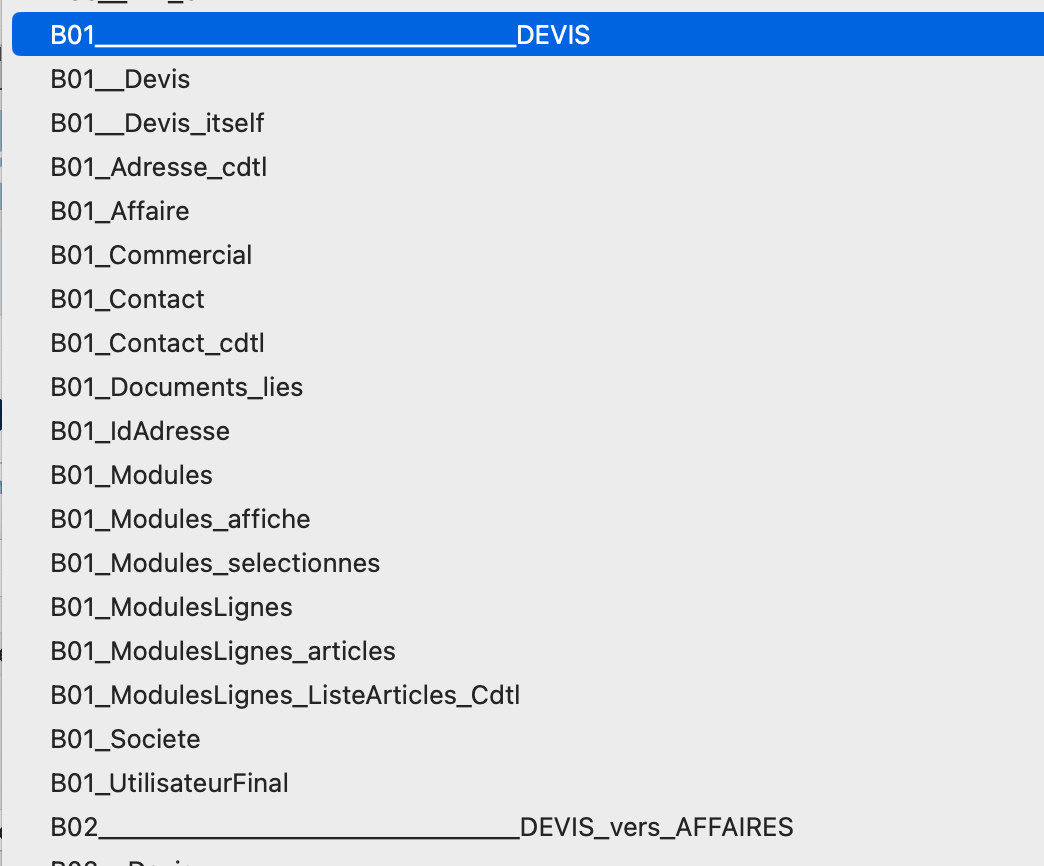
Le premier niveau de bouée n'a donc qu'un seul « _ », et porte le plus souvent le nom de la table elle-même. Si une autre occurrence vient s'accrocher à cette bouée — un deuxième niveau, donc — elle reprend le nom de la bouée précédente, puis ajoute le sien. Et ainsi de suite pour un troisième niveau, un quatrième, autant que nécessaire.
Cette construction crée plusieurs niveaux de lecture dans le nom même de l'occurrence : rien qu'en le lisant, on peut reconstituer tout le chemin parcouru dans le graphe pour y arriver, sans avoir besoin de suivre visuellement les liens.
Revenons maintenant sur ce fameux C qu'on ne s'autorise jamais. J'utilise beaucoup le clavier. Quand je crée une table externe, ou que j'ai besoin de placer une rubrique sur un modèle, FileMaker me propose une liste d'occurrences dans laquelle on peut taper directement une lettre pour naviguer. Et il y a une entrée spéciale dans cette liste : « Current Table », la table active du modèle en cours. En tapant C, j'y accède directement, sans jamais tomber sur l'une de mes propres occurrences. Très pratique — à condition qu'aucune de mes occurrences ne commence elle-même par C, sinon je perds ce raccourci. Même logique pour le T : en français, cette entrée s'appelle « Table active », et taper T doit toujours m'y mener directement.
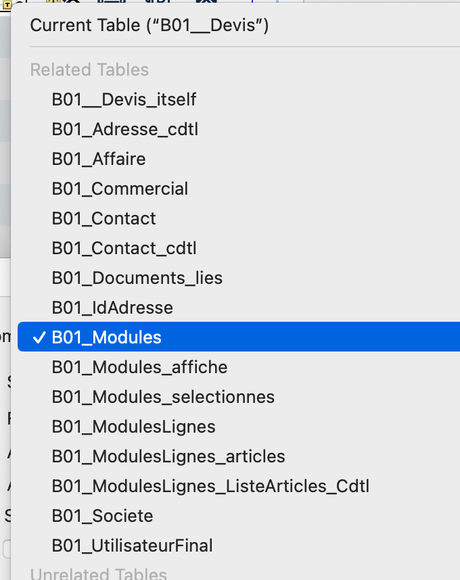
Trois autres petites règles, pour finir. Quand j'ajoute « _Cdtl » à une occurrence, cela signifie qu'elle sert à construire une liste conditionnelle. Quand j'ajoute « Crud », cela veut dire que cette occurrence autorise la création d'enregistrements par le lien. Si j'ajoute « _sel », c'est que le lien est temporaire (avec une globale) et qu'il permet une sélection ou un affichage temporaire.
Les modèles
Nous avons vu la notion de point de vue. Mettons-la maintenant en application : voyons comment nommer les modèles qui s'y rattachent.
Un modèle rattaché à un point de vue commence toujours par la lettre de ce point de vue. Pour le modèle principal — celui qui s'affiche à l'utilisateur, a priori le seul visible pour lui — on se contente de la lettre suivie du nom : « B - Devis ». Pour les autres, ceux qui servent des processus annexes rattachés à un point de vue différent, on ajoute l'index : « B02 - Duplication devis en affaire », et ainsi de suite.
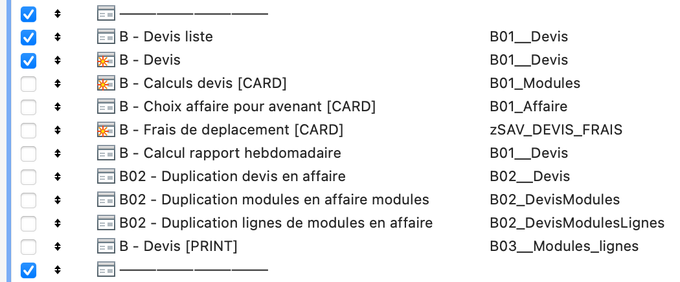
Seuls les modèles réellement destinés à l'utilisateur ont la case de visibilité cochée dans le menu Modèles. Tous les autres restent décochés : ils ne doivent jamais apparaître dans la liste que voit l'utilisateur.
On précise aussi, dans le nom même du modèle, à quoi il sert. S'il s'agit d'une fenêtre CARD, on l'indique entre crochets : « B - Calculs devis [CARD] ». S'il s'agit d'un modèle d'impression, on le précise également : « B - Devis [PRINT] ». S'il s'agit d'une liste, on le dit aussi, mais sans crochets cette fois : « B - Devis liste ».
Ça peut sembler un détail, mais ça change tout au quotidien : si j'ai besoin d'intervenir sur l'ensemble des fenêtres CARD de mon développement, il me suffit de filtrer la liste des modèles sur « [CARD] » pour toutes les retrouver d'un coup, quel que soit leur point de vue.
Sur chaque modèle, j'ajoute aussi une fusion de rubrique qui affiche son numéro. Elle n'apparaît en principe que pour les développeurs — sauf sur les modèles d'impression, où elle reste visible en permanence. Pourquoi cette exception ? Parce que c'est souvent sur les impressions que le client demande des modifications. Il suffit alors de lui demander le numéro qu'il voit affiché, et on sait immédiatement de quel modèle il parle.
Dernier détail : entre deux lettres différentes, j'ajoute manuellement un séparateur dans la liste des modèles, grâce à l'outil natif « Séparateur » de FileMaker.
Les scripts
Les scripts suivent les mêmes règles que celles posées depuis le début de cet article.
Ils portent le nom du point de vue auquel ils se rapportent — la lettre seule, sans l'index à deux chiffres, contrairement aux modèles. Un script du point de vue B s'appelle donc « B - NomDuScript », jamais « B01 - NomDuScript ». Ils sont classés dans des dossiers reprenant la même lettre que ce point de vue, suivie du nom de l'occurrence principale.
Quand un script est un sous-script, je l'indente de 4 espaces avant son nom, et je le place juste en dessous de son script parent.
S'il reçoit des paramètres, je les liste entre accolades, séparés par un « | » : { IdContact | Date }.
S'il est appelé par un script serveur, je demande qu'on ne le renomme pas, en le précisant par la mention DNR (do not rename).
Nous avons un script par fonction — tri, GTRR (Go To Related Record), et ainsi de suite. Nous avons longtemps fait un bouton = un script, mais c'était une vieille habitude, d'avant l'arrivée des paramètres de script.
Si le script doit s'exécuter sur le serveur, je le précise avec la mention [PSoS] (Perform Script on Server). S'il s'agit d'un trigger, je le dis également, en précisant lequel : [TRIGGER OnFirstWindowOpen], par exemple.
S'il est appelé depuis du JavaScript, plus d'espace dans le nom : chaque espace est remplacé par un « _ ».
Si le script fonctionne quel que soit le point de vue, il commence par « Grl - », pour Général. Et s'il est réservé aux développeurs, il commence par « DEV - ».
Parlons maintenant de son contenu.
Chaque script commence toujours par un bloc de texte explicatif. On y répète son nom, on dit ce qu'il fait, qui l'a écrit, et quand. Et s'il reçoit des paramètres, on les précise également.
Tous les paramètres sont passés en JSON, ce qui est très pratique — pour transmettre des options, par exemple. Et si le paramètre est vide, ce n'est pas grave : le script doit pouvoir s'en accommoder.
La première chose que l'on fait dans le corps du script, c'est de redistribuer les paramètres reçus dans des variables.
Si une variable doit être utilisée sans venir d'un paramètre, je la déclare en début de script, vide. Nous utilisons le plugin MBS et sa coloration de script (uniquement sous Mac), très pratique : il m'avertit si j'utilise une variable qui n'existe pas, ou si son nom est mal orthographié (d'où la déclaration à vide en début de script). Ça fait gagner un temps précieux au débogage.
Chaque grande branche du script — un Si, une Boucle — commence par une explication : le nom des variables utilisées, et pourquoi elles portent ce nom.
Un maximum d'explications en commentaire : ça participe pleinement à la documentation.
Un script se termine toujours par un « Exit Script » — très pratique au moment du débogage.
Le script, c'est la prose de l'écrivain. Chacun code à sa manière, et je n'ai pas d'autre règle à donner là-dessus.
Une dernière chose, cette fois pour gagner du temps : on passe toujours en mode Recherche avant de se déplacer sur un modèle, jamais l'inverse. Si le modèle cible contient beaucoup de rubriques, voire des statistiques, FileMaker va chercher à les afficher avant de passer au pas de script suivant — et vous aurez perdu un temps précieux.
Voilà pour les scripts. Comme pour le graphe des liens, ce ne sont pas des règles absolues, mais une façon de coder qui, avec le temps, devient une seconde nature — et qui permet à n'importe quel développeur de l'équipe de reprendre un script écrit par un autre sans avoir à tout redécouvrir.
Listes de valeurs
Toujours les mêmes règles.
Une liste de valeurs qui affiche des données conditionnelles porte forcément la lettre du point de vue auquel elle appartient. Les autres sont, la plupart du temps, préfixées par « Grl - ».
Quand une liste fait intervenir un identifiant en première rubrique, on ne demande généralement pas à l'afficher : c'est donc la seconde rubrique — celle que l'utilisateur voit réellement — qui sert au tri. Le nom de la liste reprend malgré tout les deux rubriques utilisées : Idxxx, puis le nom de la rubrique affichée.
Notons que certaines fonctions de conception, comme ElementsListeValeurs, utilisent directement le nom de la liste de valeurs, passé en texte. Pour éviter une erreur de renommage, on y place, là aussi, le fameux DNR.
Et si le contenu de la liste est analysé par un calcul ou un script, on ajoute UC (Unchangeable) à la fin du nom. C'est pour nous rappeler de ne jamais cocher l'option qui permettrait à l'utilisateur de modifier cette liste : si les valeurs changent, le calcul ou le script qui s'appuie dessus casse.
Fonctions personnalisées
Nous n'avons pas de règle particulière pour ce point. Tant que le nom est explicite, et qu'on comprend son utilité rien qu'en le lisant, ça nous va. Même chose pour les paramètres qu'elle demande.
Alors, si vous avez des règles là-dessus, n'hésitez pas à nous en faire part, avec vos explications — ça pourra nous aider aussi.
Le thème et ses styles
Maintenant, une partie qui nous a longtemps posé souci — et qui, encore aujourd'hui, nous en pose parfois. L'inspecteur qui affiche les noms des styles n'est pas très large, et il ne défile pas horizontalement. Nous devons donc être très concis.
C'est là que nous allons déroger à une règle de base énoncée tout au début de cet article : pas de point. Ici, nous les utilisons — mais sans incidence, puisqu'il n'est pas possible de manipuler les styles autrement que par l'interface de développement.
Pourquoi le point plutôt que le tiret bas ? Simplement parce qu'il prend moins de place. Et comme nous sommes limités dans l'espace d'affichage, chaque caractère compte.
Une chose est bien faite : lorsqu'un objet est sélectionné, FileMaker ne propose, par défaut, que les styles qui s'y appliquent. (Vous pouvez tout afficher, mais vous perdez alors un gros avantage de l'interface des styles.)
Un nom de style, quel que soit le type d'objet auquel il s'applique, doit être unique. Un style « fond.rouge » créé pour une rubrique simple ne peut donc pas, en théorie, exister aussi pour une rubrique de type liste.
C'est là qu'intervient le suffixe de type. Beaucoup ont pris l'habitude de le placer en préfixe. Grosse erreur : ça mange de la place à l'affichage, pour rien. Nous, nous le plaçons en suffixe — ce qui nous permet, par exemple, d'avoir plusieurs styles « fond.rouge », un par type d'objet, chacun distingué par son suffixe. Et comme FileMaker ne nous montre de toute façon que les styles appropriés à l'objet sélectionné, peu importe qu'on ne voie plus ce suffixe, tronqué en bout de liste.
Il faut savoir qu'un style ne mémorise que les informations du troisième inspecteur : les couleurs, les polices, les cadres, les alignements. Pas le format de nombre ou de date, ni les notations.
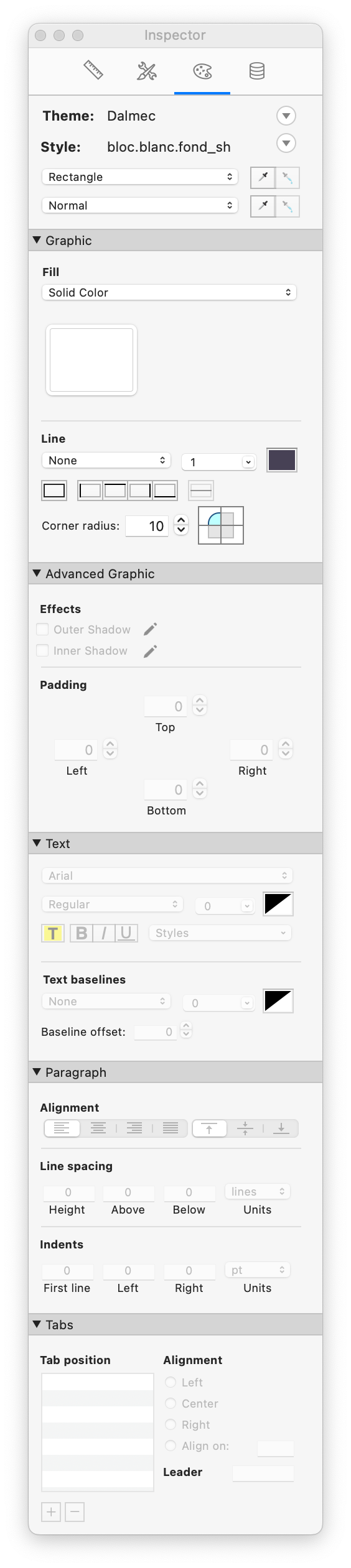
Alors, notre façon de faire maintenant. Dans le cas d'une rubrique, quel que soit son type, voici comment nous construisons le nom du style — chaque élément étant séparé par un point, et toujours en minuscules : ça prend moins de place qu'avec des majuscules.
On commence par indiquer si elle est saisissable ou verrouillée. « Saisie » est trop long, alors on ne le précise pas — c'est sous-entendu par défaut. On indique seulement lock, si elle est verrouillée. Oui, ça mélange l'anglais et le français, mais nous n'avons pas trouvé mieux pour l'instant.
Les éléments qui bougent le plus souvent sont ceux du texte. On commence donc par eux, sur trois lettres. Pour le ferrage : drt pour droite, ctr pour centre, gch pour gauche. On parle ensuite de l'alignement vertical : h pour haut, m pour milieu, b pour bas. Vient ensuite la taille de la police : 9, 10, 16… Puis b, i ou u selon que la rubrique est en gras, en italique ou soulignée — et n si le style est standard, c'est-à-dire normal. Vient ensuite le cadre : on met cadre si les quatre traits sont affichés, sinon on précise lesquels avec les lettres d, h, g, b — pour droite, haut, gauche, bas.
Nous ne codifions pas les arrondis. Pour nous, ils sont génériques à l'ensemble des rubriques ou des formes — ça fait partie du design, au même titre que la couleur des polices, des traits, ou du fond de la rubrique. Nous ne les considérons pas comme des variables. De même, nous ne codifions pas la présence d'ombres. Et l'indentation fait partie du style générique : elle n'est pas codifiée non plus.
Maintenant que nous avons le nom du style, il reste à lui ajouter son suffixe, précédé d'un underscore, qui indique le type d'objet auquel il s'applique :
- pt pour part
- ln pour line
- sh pour shape
- eb pour edit box
- ddl pour drop-down list
- pum pour pop-up menu
- cbs pour checkbox set
- rbs pour radio button set
- ddc pour drop-down calendar
- cr pour container
- tx pour texte
- bbr pour button bar
- bt pour button
- tp pour tab panel
- te pour portal (bon, je sais — mais « table externe » est tellement ancré chez nous…)
- wv pour web viewer
- pop pour popover
Nom des objets
Nous avons besoin de rafraîchir ou d'activer certains objets depuis l'interface — pour ça, il faut les nommer.
- Une table externe (portail) commence par te, suivi du nom de l'occurrence, sans les lettres ni l'index du point de vue.
- Pour tous les autres objets, on reprend le préfixe du tableau précédent.
Voilà pour l'ensemble de nos règles de nommage — des fichiers jusqu'au nom des objets, en passant par le graphe des liens qui reste, on l'a vu, le cœur de tout. Ce ne sont pas des vérités absolues, on vous le disait dès le début. Ce sont plus de 26 ans d'ajustements, de retours en arrière, et de choix qui nous ressemblent. Elles nous permettent, à nous comme à quiconque reprend un jour notre code, de nous y retrouver sans tout redécouvrir.
Si elles peuvent vous faire gagner du temps, tant mieux. Si elles vous font seulement réfléchir à la vôtre, c'est déjà ça de gagné.
Voilà, nous avons fait le tour. Si vous avez de meilleures idées, nous sommes tout ouïe.
Si vous êtes intéressés, vous pouvez télécharger un mémo de toutes ces règles ici.